
Torchlight 3
- Полная версия
- Последняя
- Год выхода: 2020
- Разработчик: Echtra Inc.
- Жанр: RPG / Приключения / Экшены / Открытый мир
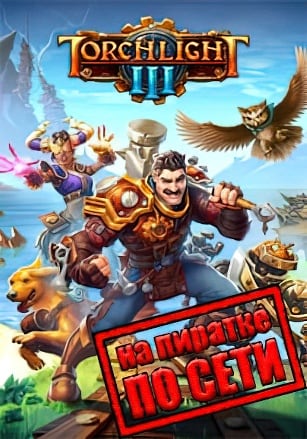
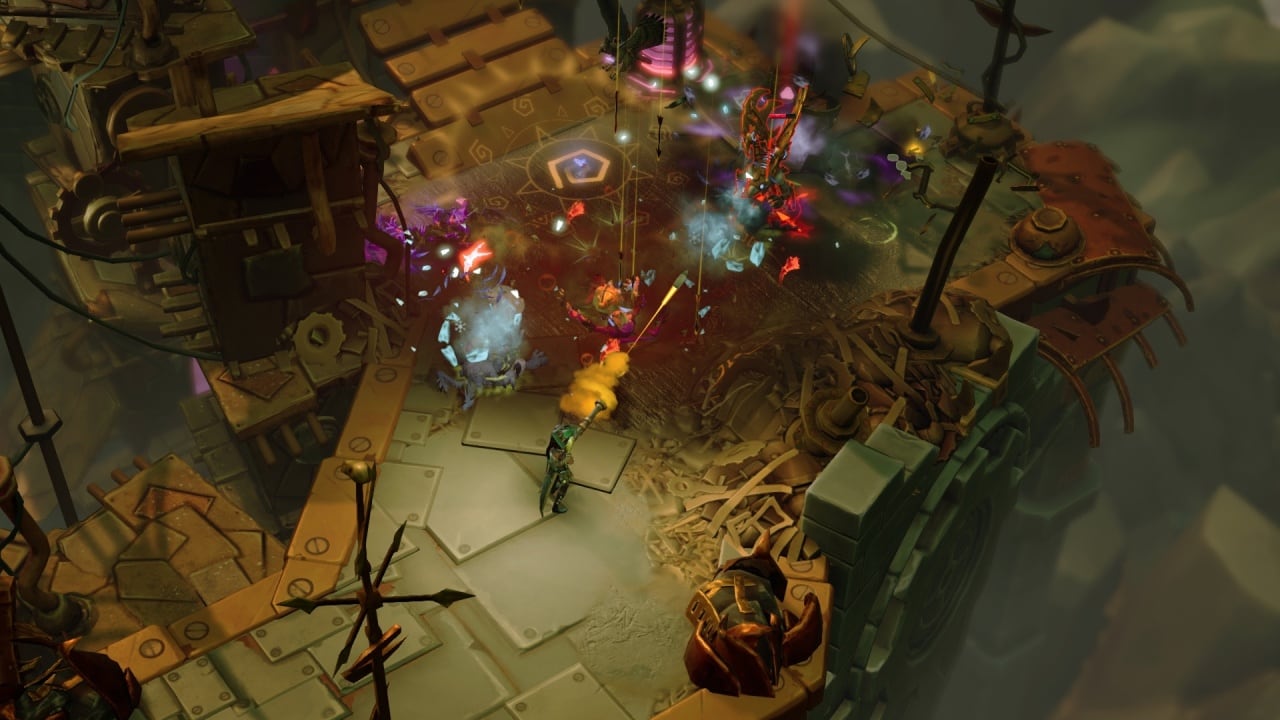
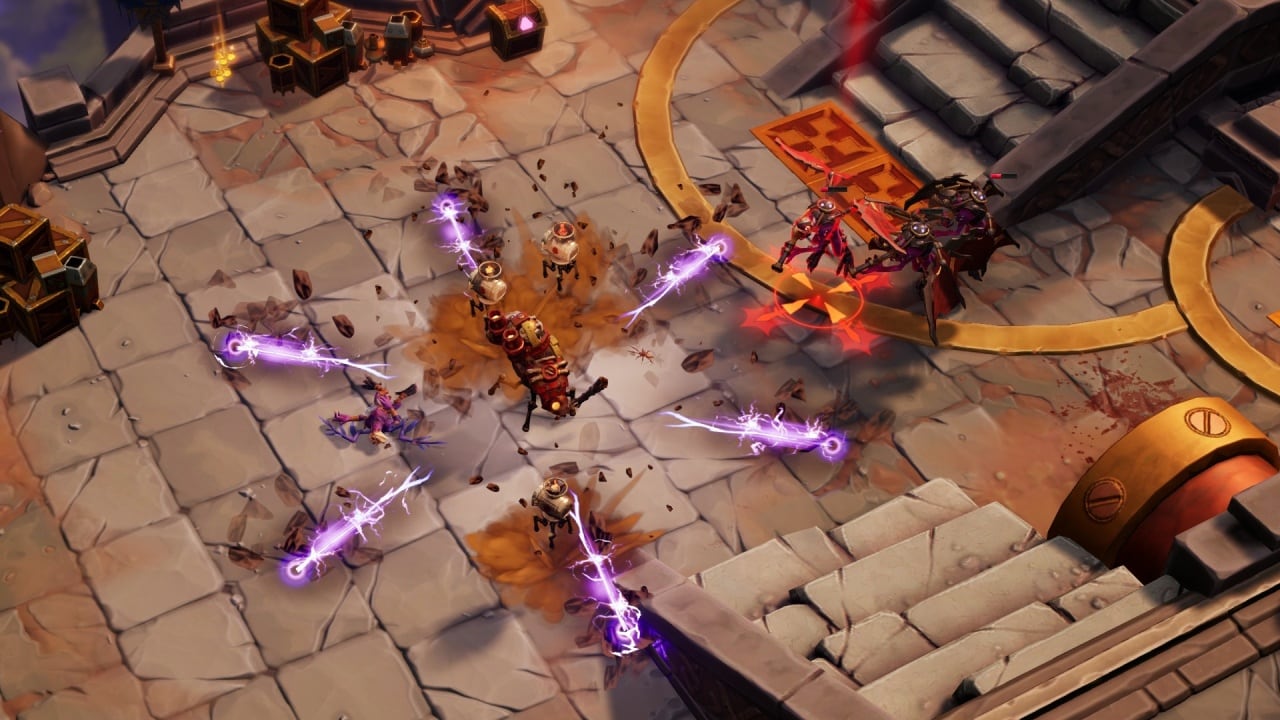
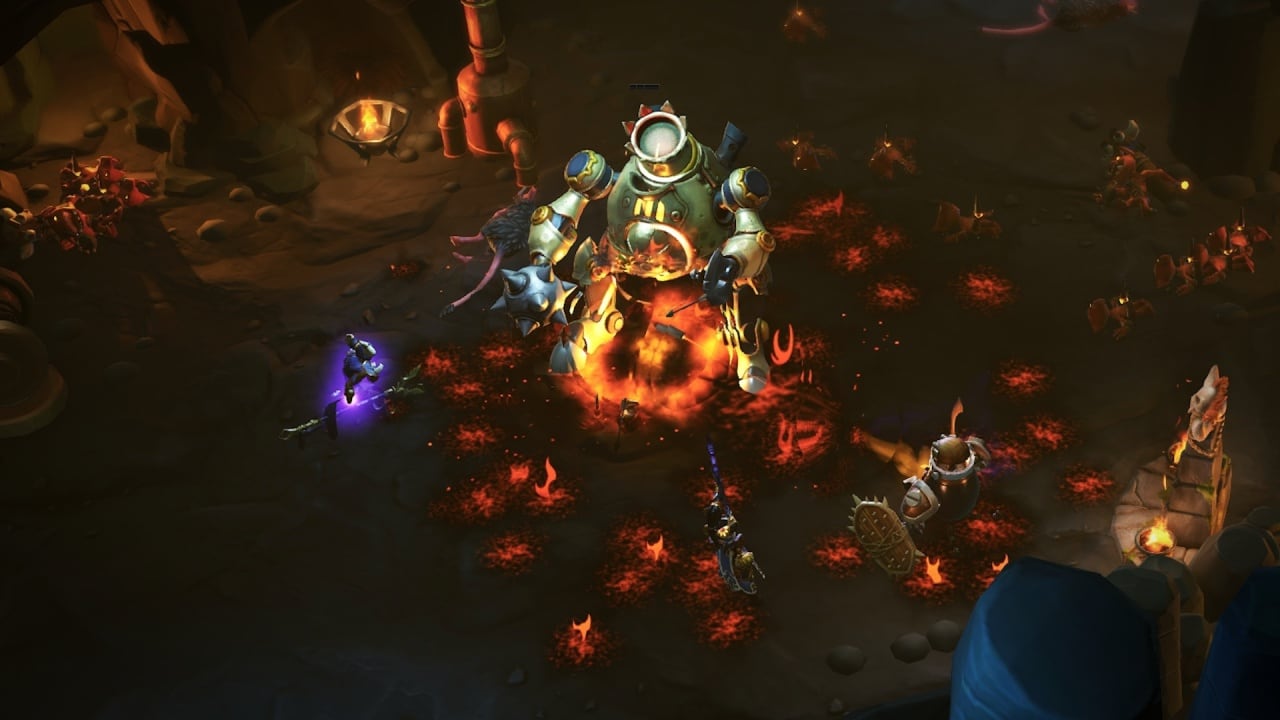
Torchlight 3 — экшн с ролевыми элементами, где геймеры могут объединиться в борьбе за Эмберитовую Империю. Игроки сражаются за Новастрайю, защищая её от Нетерим. Сетевая механика позволяет взаимодействовать, выбирая один из четырёх классов с уникальными навыками.
Среди доступных персонажей — Снайпер, Закатный маг, механоид и Рельмастер. Каждый герой занимает своё место в команде. Перед началом приключения можно выбрать особые реликвии, открывающие мощные способности. Важная механика — создание фортов, аналогичных хабам, куда герои попадают после каждого этапа.
В фортах геймеры могут улучшать снаряжение, находить питомцев, обустраивать интерьер и многое другое. Проходя сюжетную кампанию, открываются подземелья Фазира — эндгейм, выполненный по принципу рогалика. Питомцы, перенесённые из предыдущих частей, помогают в бою и исследовании. Эти зверушки имеют разные стили и способности, которые можно улучшать с помощью найденных предметов. Геймеры могут собирать питомцев и менять их в процессе прохождения.
Настройка для сетевой игры:
Игра через: Microsoft Store
- Распаковать архив с игрой.
Как запускать:
1. Читаем требования к системе:
- Как минимум Windows 10 x64 версии не менее 1909 с установленными сервисами Microsoft Store, Xbox, Xbox Gaming Services
2. Запускаем UWP_Helper.bat, который находится в папке с игрой. (выполняется единожды)
3. Включаем режим разработчика (Enable Developer Mode). (выполняем перезагрузку ПК, если это потребуется) (выполняется единожды)
Перед включением режима разработчика ознакомьтесь с тем, что это такое в интернете.
4. Устанавливаем игру (Install Game). (выполняется единожды)
5. Выключаем режим разработчика (Disable Developer Mode). (выполняется единожды)
6. Запускаем игру через меню пуск.
В игре:
Подключение:
Принимаем приглашение в игре (нижний левый угол экрана).
Создание сервера:
Создаем или выбираем персонажа - В игре нажимаем M - Friends - Invite - Вводим тег игрока друга.
Примечание:
Вы можете играть на официальных серверах.
Приглашения через Xbox не работают!
Все части этой игры:
Скриншоты из игры:
Видео из игры
- Информация
- Год выхода:
- Жанр:
- Разработчик: Echtra Inc.
- Интерфейс:
- Озвучка: Английская
- Таблетка: Пиратка (Игра по сети)
- Мультиплеер: Да
- Геймпад: Полная
- Системные требования
- ОС: 7 / 8 / 10 (64 bit)
- Процессор: Quad Core 2.6 GHz
- Оперативная память: 4 ГБ
- Видеокарта: GeForce 470 GTX
- Место на диске: 10 ГБ
Настройка для сетевой игры
Игра через: Microsoft Store
- Распаковать архив с игрой.
Как запускать:
1. Читаем требования к системе:
- Как минимум Windows 10 x64 версии не менее 1909 с установленными сервисами Microsoft Store, Xbox, Xbox Gaming Services
2. Запускаем UWP_Helper.bat, который находится в папке с игрой. (выполняется единожды)
3. Включаем режим разработчика (Enable Developer Mode). (выполняем перезагрузку ПК, если это потребуется) (выполняется единожды)
Перед включением режима разработчика, ознакомьтесь с тем что это такое в интернете.
4. Устанавливаем игру (Install Game). (выполняется единожды)
5. Выключаем режим разработчика (Disable Developer Mode). (выполняется единожды)
6. Запускаем игру через меню пуск.
В игре:
Подключение:
Принимаем приглашение в игре (нижний левый угол экрана).
Создание сервера:
Создаем или выбираем персонажа - В игре нажимаем M - Friends - Invite - Вводим тег игрока друга.
Примечание:
Вы можете играть на официальных серверах.
Приглашения через Xbox не работают!
FAQ
Игра не запускается, ошибки при запуске, что делать?
Ошибка: You are having non-latin characters in your game path, please fix it and restart the game.
Решение: Переместить папку в директорию где нет русских символов или же убрать в нынешней директории все русские символы.
Ошибка: Launch the game with admin's rights.
Решение: Запустите игру от имени администратора.
Если в руководстве Steam-Fix - это означает что этот фикс будет работать исключительно на Steam версии игры (не на GOG и прочих), такое же правило применяется и для других платформ.
Как изменить язык в игре?
В большинстве случаев изменить язык игры вы можете в файле OnlineFix.ini.
Где находятся сохранения игры?
Если игра использует Steam Cloud для сохранения игры, вы можете найти сохранения по данному пути: C:UsersPublicDocumentsOnlineFixappidSaves (appid вы можете найти в файле OnlineFix.ini, поле RealAppId), в противном случае используйте Google для того чтобы найти где игра хранит сохранения.
Возможна ли игра с обладателями лицензионной копии игры?
В большинстве случаев нет, но мы обычно указываем такую информацию в примечаниях к руководству.
Какой пароль?
Пароль един для всех архивов: online-fix.me
Как распаковывать архивы?
Файлы игры запаковываются с помощью архиватора WinRAR, поэтому необходимо иметь его установленным в своей системе. Если у вас при открытии пустой архив или любые другие ошибки - обновите WinRAR до самой последней версии.
Игры по сети распространяются в двух видах:
- Одним архивом;
- Архивом состоящим из n частей. (Каждая часть по 5-15 гб)
В случае первого типа, достаточно просто распаковать архив, во втором случае вам необходимо все части архива поместить в одну папку и начать распаковку исключительно первой части архива, все остальные части подхватятся автоматически (имена архивов должны иметь одинаковое название за исключением .partN).
Как играть по сети на пиратке?
Читайте информацию под спойлером!
Скачать торрент:

Похожие игры
Мы подобрали вам похожие игры
Комментарии
Всего комментариев: 0