
Akazukin to Mayoi no Mori
- Полная версия
- Последняя
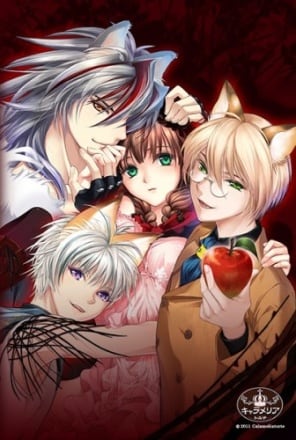
Akazukin to Mayoi no Mori — это альтернативная версия классической истории о Красной Шапочке, которой предстоит доставить корзину с угощениями к дяде, живущему в таинственном лесу. Путешествие по Заколдованному Лесу полнится опасностями и неожиданными встречами. За спиной героини таится злая мачеха, желающая её гибели. Когда она добирается до дома, то чуть не падает в бездну, осознав коварные намерения своей оппонентки. Теперь ей нужно найти волка, чтобы заключить с ним союз для мести предательнице.
Погружаясь в мир Красной Шапочки и Заколдованного Леса, пользователю предстоит наблюдать за развитием событий и принимать важные решения. Проект выполнен в жанре визуальной новеллы, позволяющей геймерам пережить приключения юной героини. Чтение диалогов между персонажами и размышления протагонистки помогут определиться с выбором действий. Главная цель — найти волка и отомстить мачехе, чтобы она осознала всю тяжесть своих злодеяний. Кат-сцены представлены в виде аниме-иллюстраций. Игроки столкнутся с головоломками и загадками, взаимодействуя со странными антропоморфными существами на протяжении своего пути.
Все части этой игры:
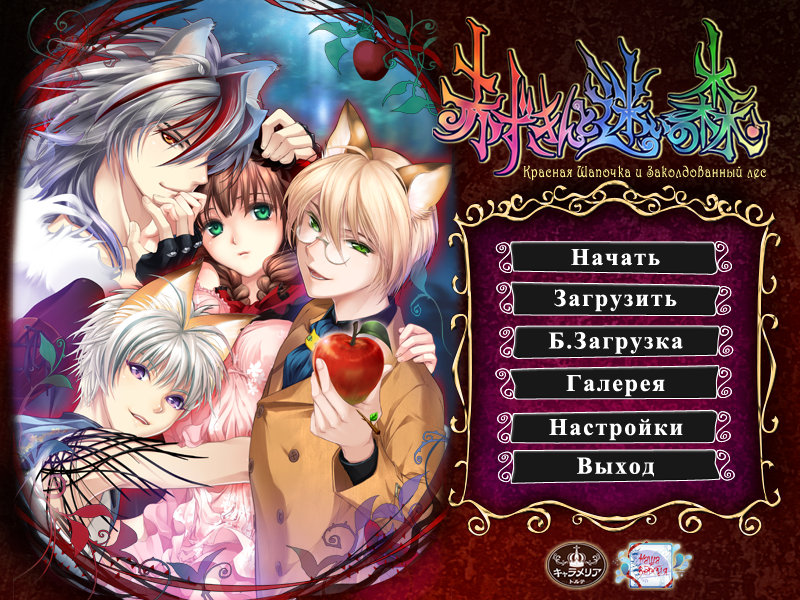
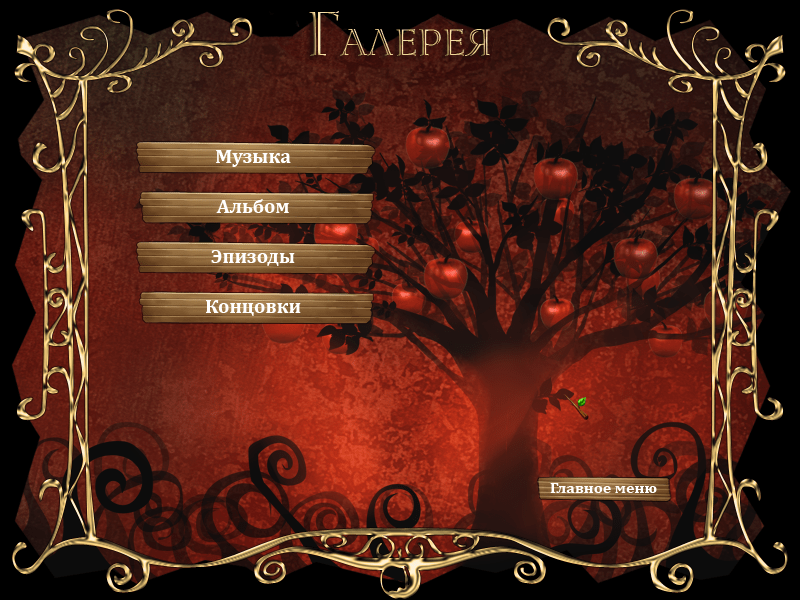
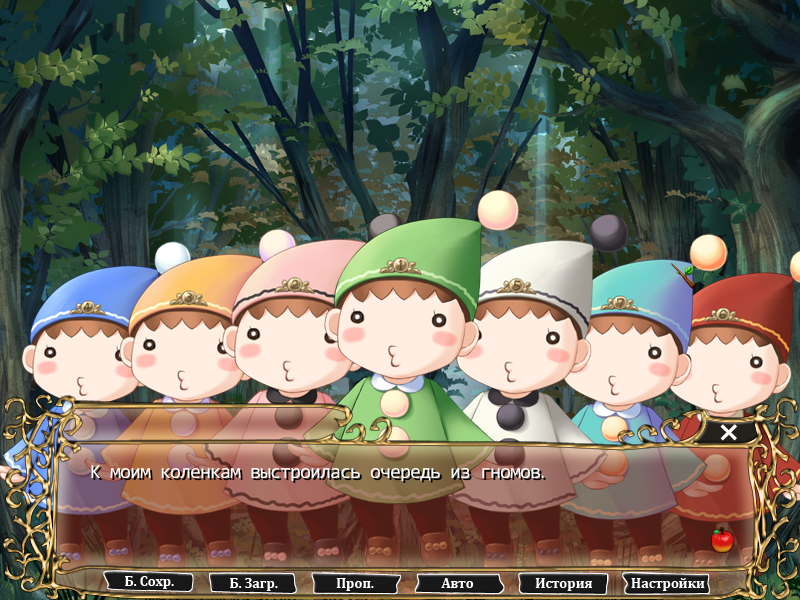
Скриншоты из игры:
- Информация
- Год выхода:
- Жанр:
- Разработчик: Calameliatorte
- Интерфейс:
- Озвучка: Японская
- Таблетка: Лицензия (Таблетка: Не требуется)
- Геймпад: Нет информации
- Системные требования
- ОС: XP / Vista/ 7 / 8 / 10
- Процессор: Pentium III 800 MHz
- Оперативная память: 256 МБ
- Видеокарта: 32 МБ
- Место на диске: 2.1 ГБ
Установка
Для Windows 8 и более ранних версий:
1) Создайте папку, в которую хотите установить игру. ВНИМАНИЕ! Путь к папке должен состоять только из английских символов и/или цифр (например D:/Games/Akazukin).
2) Откройте скачанный файл с помощью программы WinRar.
3) Перетащите папку "Akazukin" из архива в папку, которую создали в пункте 1.
4) Установите шрифт msmincho_con_2, который теперь находится в папке из пункта 1.
5) Запустите игру с помощью файла Launcher.exe.
Для Windows 10:
1) Создайте папку, в которую хотите установить игру. ВНИМАНИЕ! Путь к папке должен состоять только из английских символов и/или цифр (например D:/Games/Akazukin).
2) Откройте скачанный файл с помощью программы WinRar.
3) Перетащите папку "Akazukin" из архива в папку, которую создали в пункте 1.
4) Установите шрифт msmincho_con_2, который теперь находится в папке из пункта 1.
5) Зайдите в папку LE и запустите файл LEInstaller. После установки запустите игру с помощью файла Launcher.exe следующим образом: нажмите на него правой клавишей и выберите "Эмулятор локали -> Run in Japanese"
Внимание! Пока есть такие способы решения проблемы с запуском на Windows10:
1) Сначала следуем инструкции - Устанавливаем LE через LEInstaller. Дальше делаем иначе
1. Нажимает правой кнопкой мыши по приложению с рыбками на ярлыке.
2. "Эмулятор локали" -> "Изменить профиль приложения"
3. В окне ставим Японский, часовой пояс "Осака, Саппоро, Токио" (в том случае, если настройки уже не такие). Устанавливаем галочки на "Запуск от имени администратора", "Подменять реестр" и "Подменять язык интерфейса системы"(не знаю, обязательно ли это, но я сделала так хД )
4. Тыкаем кнопку "создать ярлык" и жмем "да" на открытом окне.
На рабочем столе появляется ярлык с рыбками, игра запускается сразу же сама. Новелла начинается без прошлых ошибок со странными знаками и смайликами!
(за это решение спасибо Lazydeer)
2) Если вдруг первый способ не помог, то попробуйте: запускать из японской локали, запускать через другой лаунчер (не через "яблочко", а через "рыбок"), запускать через LE(программа, лежащая в архиве с игрой), запускать через LE от имени администратора. Пробуйте, комбинируйте эти способы. Если игра запустилась, но между буквами в тексте большие пробелы, попробуйте изменить шрифт во вкладке "текст" на верхней панели игрового окна. На данный момент других решений нет. Игра плохо совместима с Windows10.
Чтобы открыть прохождение, запустите файл Walkthrough.htm, содержащийся в папке с игрой.
Обратите внимание, что имя персонажа можно изменить, но его необходимо вставлять из буфера обмена. Имя должно состоять не более, чем из шести букв русского алфавита.
Скачать торрент:

Похожие игры
Мы подобрали вам похожие игры


Комментарии
Всего комментариев: 0