
Dungeons and Dragons: Dark Alliance
- Полная версия
- Последняя
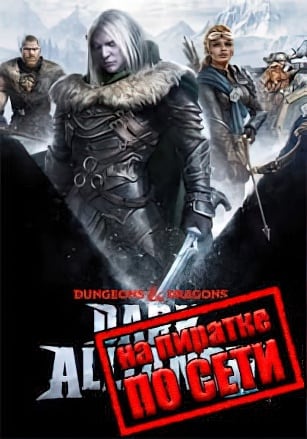
Dungeons and Dragons: Dark Alliance — это кооперативный экшн, созданный для совместного прохождения. Объединяйтесь с тремя друзьями и исследуйте ледяные просторы Долины Ледяного Ветра. В одиночку или в команде вам предстоит защитить эти морозные земли от драконов и других чудовищных существ.
Каждый геймер в начале выбирает персонажа. Уничтожая врагов, вы прокачиваете своего героя. Сетевая игра позволяет совместно исследовать фэнтезийные локации, вдохновленные скандинавскими мифами. Вам предстоят битвы не только с обычными противниками, но и с могучими боссами. Заработанные очки опыта открывают новые способности и снаряжение. Возможность бесплатного сетевого режима дает шанс пройти сложные испытания вместе с друзьями.
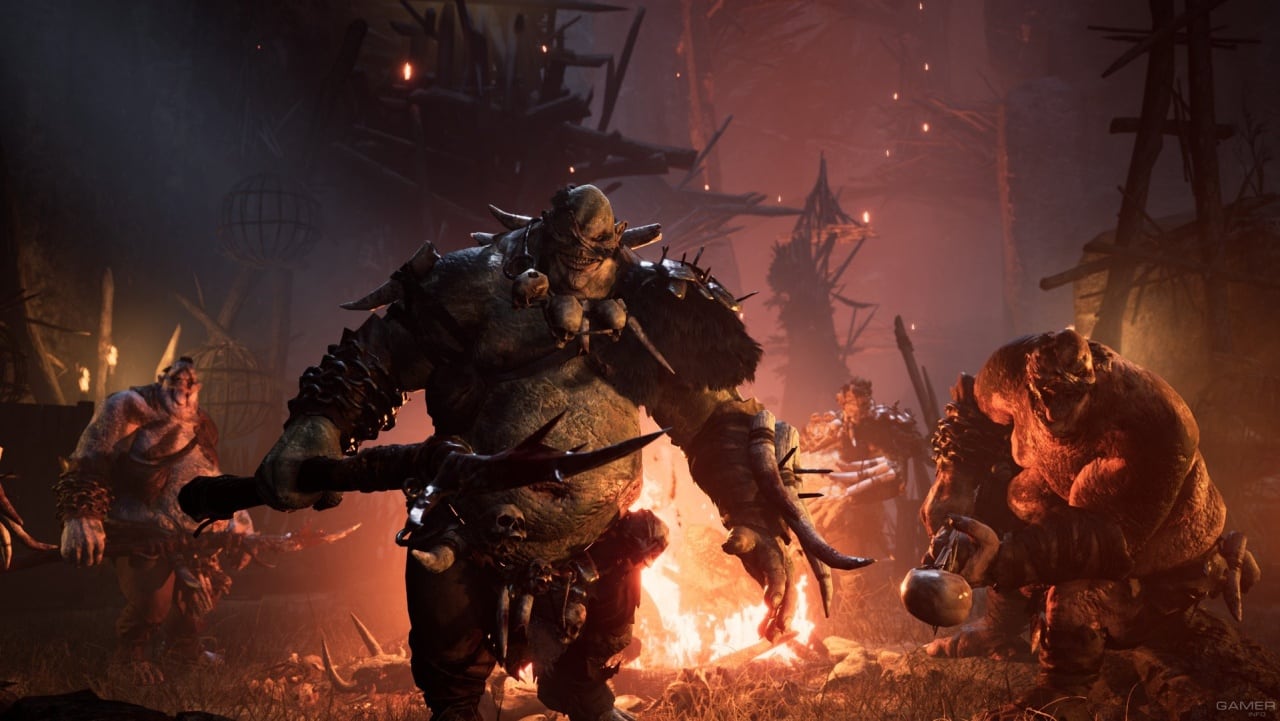
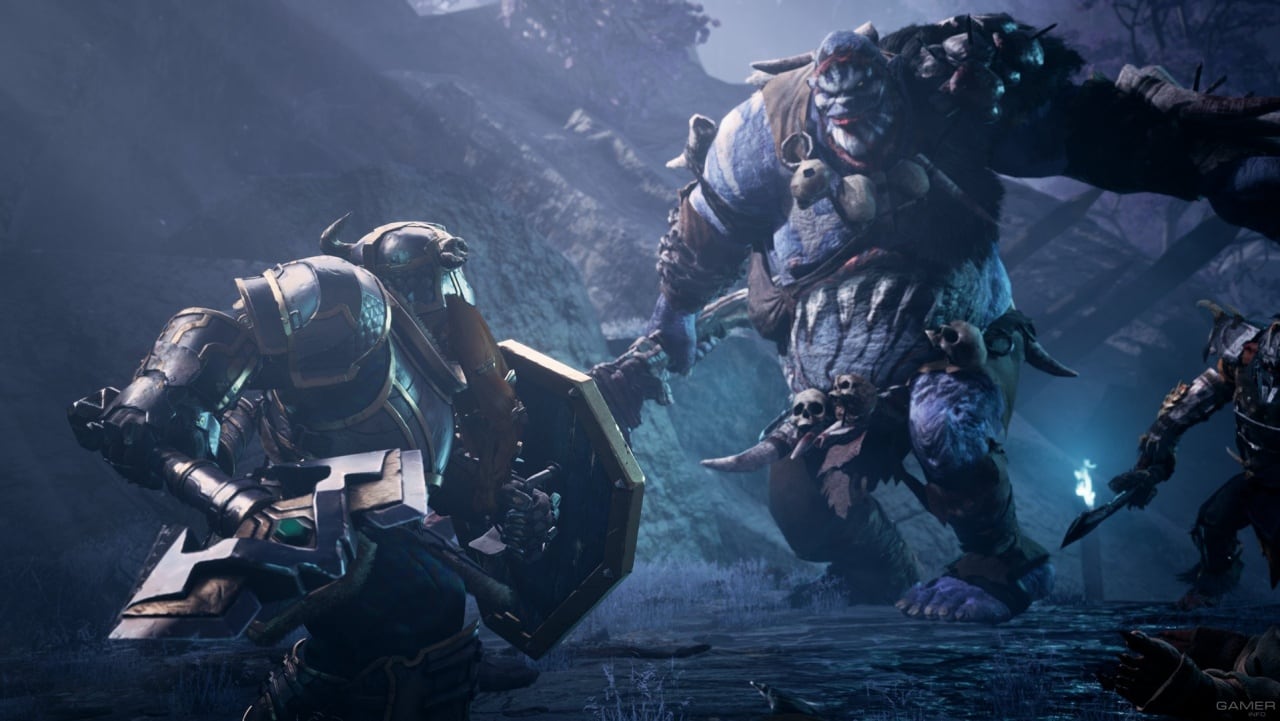
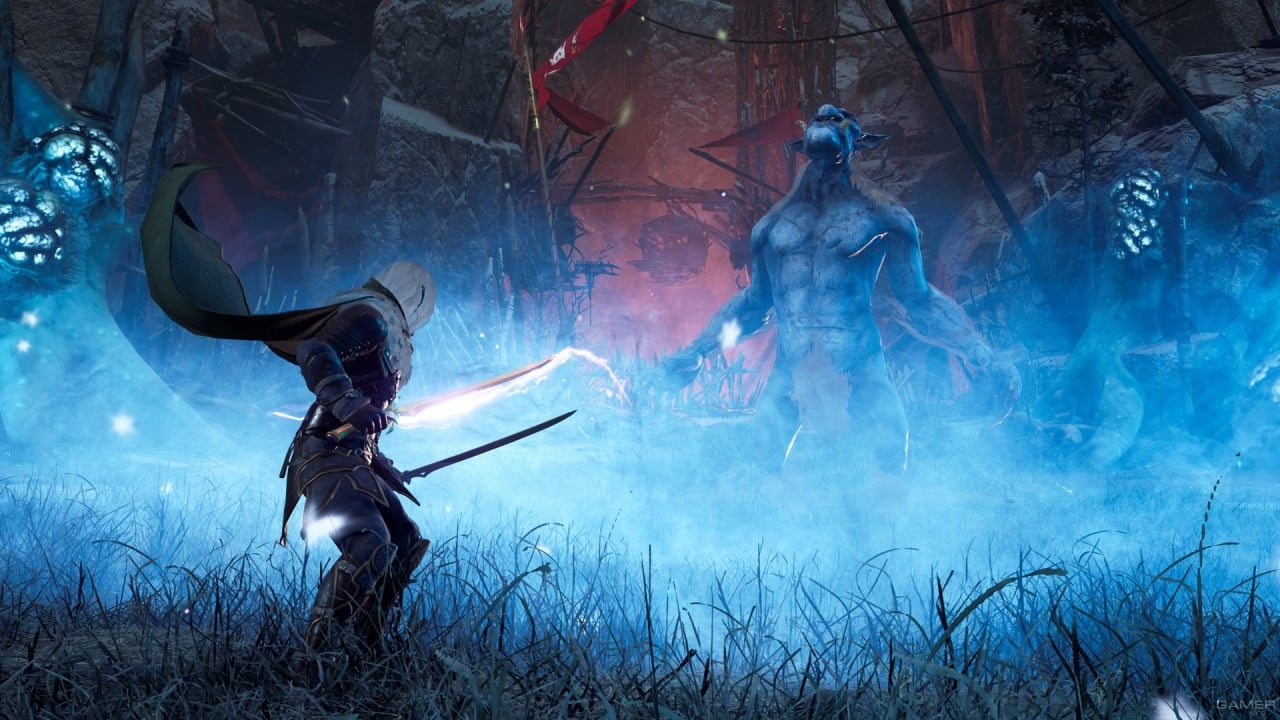
Вашими врагами станут ледяные великаны, бехолдеры, белые драконы и другие чудовища. Бои ведутся в реальном времени. Доступно 4 уникальных героя с особыми способностями. Исследуя огромный открытый мир, протагонисты выполняют различные задания, собирают артефакты и сражаются с боссами. Защищая родные земли от нашествия, вам придется столкнуться с множеством монстров из мира скандинавской мифологии.
Настройка для сетевой игры:
Игра через: Microsoft Store
Как запускать:
1. Читаем требования к системе.
Как минимум Windows 10 x64 версии не менее 1909 с установленными сервисами Microsoft Store.
2. Запускаем UWP_Helper.bat, который находится в папке с игрой. (выполняется единожды)
3. Включаем режим разработчика (Enable Developer Mode). (выполняем перезагрузку ПК, если это потребуется) (выполняется единожды)
Перед включением режима разработчика, ознакомьтесь с тем что это такое в интернете.
4. Устанавливаем игру (Install Game). (выполняется единожды)
5. Выключаем режим разработчика (Disable Developer Mode). (выполняется единожды)
6. Запускаем игру через меню пуск.
В игре:
Подключение:
Принимаем приглашение от друга.
Создание сервера:
Играть - M - Пользовательская игра (по сети) - Для друзей - Shift + TAB - Приглашаем друзей и ожидаем их подключения.
Информация о сетевых режимах:
КООПЕРАТИВ: 4
МУЛЬТИПЛЕЕР: 0
Примечания:
Вы можете играть на официальных серверах.
Все части этой игры:
Скриншоты из игры:
Видео из игры
- Информация
- Год выхода:
- Жанр:
- Разработчик: Tuque Games
- Интерфейс:
- Озвучка: Английская
- Таблетка: Пиратка (Игра по сети)
- Мультиплеер: Да
- Геймпад: Полная
- Системные требования
- ОС: 7, 8, 10
- Процессор: AMD FX 8320 / Intel Core i5-6600K @ 3.5GHz
- Оперативная память: 8 ГБ
- Видеокарта: AMD Radeon R7 360
- Место на диске: 50 ГБ
Настройка для сетевой игры
Игра через: Microsoft Store
Как запускать:
1. Читаем требования к системе.
Как минимум Windows 10 x64 версии не менее 1909 с установленными сервисами Microsoft Store.
2. Запускаем UWP_Helper.bat, который находится в папке с игрой. (выполняется единожды)
3. Включаем режим разработчика (Enable Developer Mode). (выполняем перезагрузку ПК, если это потребуется) (выполняется единожды)
Перед включением режима разработчика, ознакомьтесь с тем что это такое в интернете.
4. Устанавливаем игру (Install Game). (выполняется единожды)
5. Выключаем режим разработчика (Disable Developer Mode). (выполняется единожды)
6. Запускаем игру через меню пуск.
В игре:
Подключение:
Принимаем приглашение от друга.
Создание сервера:
Играть - M - Пользовательская игра (по сети) - Для друзей - Shift + TAB - Приглашаем друзей и ожидаем их подключения.
Информация о сетевых режимах:
КООПЕРАТИВ: 4
МУЛЬТИПЛЕЕР: 0
Примечания:
Вы можете играть на официальных серверах.
Не работает контроллер?
Если вы столкнулись с проблемой не работающего контроллера со Steam фиксами.
Это небольшое руководство предложит вам решение этой проблемы и надеюсь поможет её решить.
ВАЖНОЕ ПРИМЕЧАНИЕ!Контроллеры не работают только на фиксах, использующих Spacewar.
1. Открываем Steam;
2. Нажимаем сочетание клавиш Windows + R;
3. Вписываем туда: steam://install/480 и нажимаем Enter;
4. Скачиваем и устанавливаем Spacewar;
5. После установки нажимаем ПКМ по Spacewar в своей библиотеке, затем нажимаем Свойства;
6. Контроллер - Отключить систему ввода Steam (варьируйте этот параметр, может помочь как отключение, так и напротив, включение системы ввода Steam);
7. Запускаем или перезапускаем игру и вуаля, у вас работающий контроллер.
Это решение так же работает и при использовании Steam Remote Play, но возможно вашему напарнику понадобится переподключить свой контроллер когда он подключится к вашей игре.
Скриншоты
FAQ
Игра не запускается, ошибки при запуске, что делать?
Ошибка: You are having non-latin characters in your game path, please fix it and restart the game.
Решение: Переместить папку в директорию где нет русских символов или же убрать в нынешней директории все русские символы.
Ошибка: Launch the game with admin's rights.
Решение: Запустите игру от имени администратора.
Если в руководстве Steam-Fix - это означает что этот фикс будет работать исключительно на Steam версии игры (не на GOG и прочих), такое же правило применяется и для других платформ.
Как изменить язык в игре?
В большинстве случаев изменить язык игры вы можете в файле OnlineFix.ini.
Где находятся сохранения игры?
Если игра использует Steam Cloud для сохранения игры, вы можете найти сохранения по данному пути: C:UsersPublicDocumentsOnlineFixappidSaves (appid вы можете найти в файле OnlineFix.ini, поле RealAppId), в противном случае используйте Google для того чтобы найти где игра хранит сохранения.
Возможна ли игра с обладателями лицензионной копии игры?
В большинстве случаев нет, но мы обычно указываем такую информацию в примечаниях к руководству.
Какой пароль?
Пароль един для всех архивов: online-fix.me
Как распаковывать архивы?
Файлы игры запаковываются с помощью архиватора WinRAR, поэтому необходимо иметь его установленным в своей системе. Если у вас при открытии пустой архив или любые другие ошибки - обновите WinRAR до самой последней версии.
Игры по сети распространяются в двух видах:
- Одним архивом;
- Архивом состоящим из n частей. (Каждая часть по 5-15 гб)
В случае первого типа, достаточно просто распаковать архив, во втором случае вам необходимо все части архива поместить в одну папку и начать распаковку исключительно первой части архива, все остальные части подхватятся автоматически (имена архивов должны иметь одинаковое название за исключением .partN).
RePack от Pioneer + Multiplayer + win7 fix
Способ Игры: Интернет
Скачать сетевой фикс Dungeons and Dragons: Dark Alliance. Устанавливаем в папку WindowsNoEditor.
Запуск Dungeons & Dragons: Dark Alliance по сети в мультиплеер:
Открываем Steam, входим в аккаунт.
Запуск игры осуществляется файлом DarkAlliance.exe
Создание сервера к Игре:
Играть => Нажимаем и держим кнопку M => Пользовательская Игра (по сети) => Для Всех => Ждём игроков.
Подключение к серверам:
Зажимаем M => Быстрая Игра (По сети) => Игра подключит Вас к случайному серверу (если будут таковые).
Примечание:
- Русский язык включен по умолчанию.
- Чаще всего вас подключит именно к рандомам, по-другому никак.
- Ник меняется в файле SmartSteamEmu.ini, строка PersonaName =
Как играть по сети на пиратке?
Читайте информацию под спойлером!
Скачать торрент:
Альтернативные раздачи:
Инструкция и особенности репака
: Интернет
Скачать
Dungeons and Dragons: Dark Alliance. Устанавливаем в папку WindowsNoEditor.
Запуск Dungeons & Dragons: Dark Alliance по сети в мультиплеер:
Открываем Steam, входим в аккаунт.
Запуск игры осуществляется файлом
DarkAlliance.exe
Создание сервера к Игре:
Играть => Нажимаем и держим кнопку M => Пользовательская Игра (по сети) => Для Всех => Ждём игроков.
Подключение к серверам:
Зажимаем M => Быстрая Игра (По сети) => Игра подключит Вас к случайному серверу (если будут таковые).
Примечание:
- Русский язык включен по умолчанию.
- Чаще всего вас подключит именно к рандомам, по-другому никак.
- Ник меняется в файле SmartSteamEmu.ini, строка PersonaName =
Размер

Похожие игры
Мы подобрали вам похожие игры
Комментарии
Всего комментариев: 0